

Keepaの解約方法を30秒で解説|有料プランの自動更新を止める手順
「Keepaの有料版を解約したいけれど、どこから手続きすればいいのか分からない…」
「サブスクの自動更新を止めたいけれど、英語表記で迷ってしまう…」
このように悩んで検索されている方は多いです。
結論からいうと、Keepaの解約はとても簡単で、数クリックで完了します。
ただし、更新タイミングや「Cancel」ボタンの場所を知らないまま進めると、思わぬ課金が続いてしまうことも。
本記事では、
- Keepa有料版の解約手順(画像イメージ付き)
- 自動更新を確実に止めるポイント
- よくあるトラブル対処
を分かりやすく解説します。
Keepaの解約で迷っている方は、この記事を読めば 30秒で不安が解消されて、すぐに手続きできる状態 になります。
1.Keepaは解約できる?結論:いつでも簡単に停止できます
Keepaの有料版は いつでも好きなタイミングで解約(自動更新の停止) が可能です。
英語表記が多く不安に感じる方もいますが、手続きはとても簡単で、数クリックあれば完了します。
Keepaでは契約期間中にキャンセル操作をしても、残り期間はそのまま利用可能です。
「今キャンセルしたらすぐ機能が止まるの?」という心配は不要です。
1.1 Keepaは自動更新型のサブスク
Keepaの有料プランは、自動更新のサブスクリプション形式です。
- 更新日(課金日)は契約日基準で決まる
- キャンセルしない限り継続課金される
1.2 更新前にキャンセルすれば追加支払いは発生しない
Keepaは、更新日前にキャンセルすれば次回以降の課金は発生しません。
- 次回更新日までにキャンセルすれば翌月の課金なし
- 期間途中でキャンセルしても、契約期間内はそのまま利用可能
2.【図解あり】Keepa有料版の解約(キャンセル)手順
Keepaの解約はとてもシンプルで、数ステップで完了します。
ここでは 初心者でも迷わず進められるように丁寧に解説します。
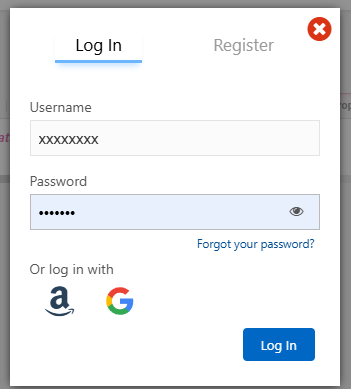
① Keepaにログインする
まず、Keepa公式サイトへアクセスし、右上の 「ログイン/アカウントの登録」ボタン からログインします。
- 登録したメールアドレスとパスワードを入力
- AmazonやGoogleアカウントを利用している方は下のアイコンをクリック
ログイン後、トップページ右上にある自分のアイコン(またはメールアドレス)が表示されていればOKです。
②「Subscription(サブスクリプション)」ページを開く
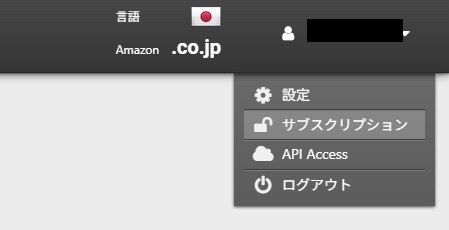
ログイン後、画面右上のアカウントメニューを開き、
「サブスクリプション(Subscription)」をクリックします。
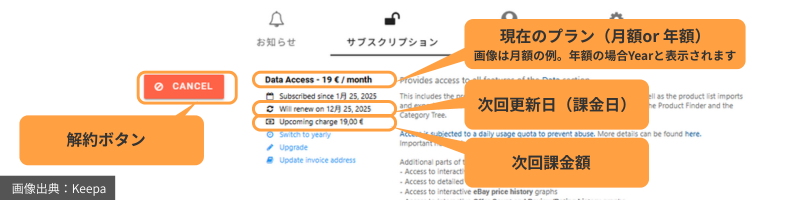
ここで確認できる項目:
- 現在のプラン(月額 or 年額) ※年額は2026年2月以前に契約した方のみ
- 次回更新日(課金日)
- 次回課金額
- 解約ボタン
更新日がわからない方は、この画面で必ずチェックしておきましょう。
③「Cancel」ボタンをクリックするだけ
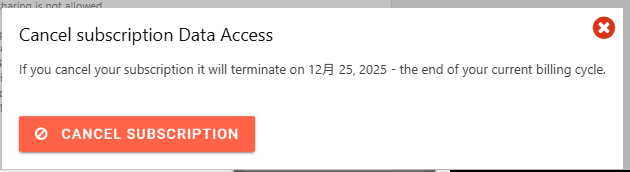
上記 「CANCEL」 ボタンをクリックすると、以下のようなダイアログが表示されます。「CANCEL SUBSCRIPTION」をクリックすると、解約が完了します。
ダイアログには「サブスクリプションを解約すると、現在の請求サイクルの終了日である2025年12月25日に契約が終了します」と記載されています。
※月額・年額どちらでも操作は同じです。
3. よくある解約の疑問とトラブル対処
Keepaの解約に関して、ユーザーから特に多い疑問や誤解をまとめました。
「請求が止まらない」「無料版に戻るとどうなるの?」といった不安は、この章を読めば解消できます。
① まだ請求されるのはなぜ? → 更新タイミングの確認方法
解約したのに請求されているように見える場合、最も多い原因は “更新日(課金日)の誤解” です。
Keepaは、
- 契約日が更新日
となっており、更新日前にキャンセルすれば追加請求は発生しません。
しかし、更新日を過ぎた後にキャンセルした場合は、すでにその周期の支払いが確定しているため、翌月(または翌年)分が徴収されます。
② 契約期間中は有料機能がそのまま使える
Keepaをキャンセルしても、その瞬間に無料版へ落ちるわけではありません。
解約(自動更新の停止)は、次の更新日に反映される仕組み です。
例:
更新日:12月25日
キャンセル日:12月1日
→ この場合 12月25日まで有料版を使い続けられる ということです。
③ 無料版に戻すと何ができなくなる?
無料版になると、以下のように制限がかかります:
- 売上ランキングの閲覧不可
- 出品者数の推移グラフが非表示
- Keepa APIの利用不可
特に「売れる商品かどうか」の判断で重要な ランキング・出品者数の可視化ができなくなるのが大きな違いです。
無料版と有料版でできる事の違いは以下の通りです。
| 機能 | 無料版 | 有料版 |
|---|---|---|
| ①ブラウザ拡張機能で見れる情報 | ||
| 価格推移グラフ | ○ | ○ |
| ランキング推移グラフ | × | ○ |
| 出品数推移グラフ | × | ○ |
| 月間販売数推移グラフ | × | ○ |
| レビュー数推移グラフ | × | ○ |
| 商品詳細情報 | × | ○ |
| バリエーション情報 | ○ | ○ |
| 出品件数の推移 | × | ○ |
| Buy Box 統計情報 | × | ○ |
| 出品者(offers)情報 | × | ○ |
| 価格変動アラート | ○ | ○ |
| ②Keepaサイト上の分析機能 | ||
| 製品ファインダー(Product Finder) | × | ○ |
| 製品ビューア(Product Viewer) | × | ○ |
| 商品ベストセラー(Best Seller Lists) | × | ○ |
| トップセラーリスト(Top Seller List) | × | ○ |
| 出品者検索(Seller Lookup) | × | ○ |
| カテゴリーツリー(Category Tree) | × | ○ |
| 商品一覧表(Deals) | × | ○ |
| ③外部アクセス | ||
| Keepa API | × | ○ |
Keeepa有料版と無料版の違いの解説記事はこちら
Keepa無料版でできることの解説記事はこちら
④ スマホからでも解約できる?
はい、スマホでも解約できます。
- Chrome / Safari からログイン
- メニュー内の「Subscription」を開く
- 「Cancel」ボタンを押すだけ
こちらで記載したPCと同じ手順で可能ですが、画面が見づらい場合があるので、PC操作がよりスムーズです。
⑤ それでも解約できない場合
Keepaの解約や課金に関するトラブルがどうしても解決しない場合は、公式サポートへのメール問い合わせがもっとも確実 です。
問い合わせ先はこちら:info@keepa.com
Keepaはヨーロッパの開発チームが運営しており、
メールサポートは基本的に 英語での回答 になります。とはいえ、短文で簡単に状況を伝えるだけで十分です。
英語に自信のない方は、Google翻訳やChatGPTで翻訳するだけで大丈夫です。
▼ Keepaに問い合わせるべきケースの例
- 「Cancel」ボタンが表示されない
- 解約したのに請求が止まらない
- 更新日の記載が表示されず、確認できない
- 複数アカウントで課金がダブっている
Keepaは返答も比較的早いので(1〜3営業日程度)、困った場合は迷わず連絡するとよいです。
メールの例文を記載します。ご参考ください
1.CANCELボタンが表示されない場合
件名:Cannot find the “Cancel Subscription” button
Hello Keepa Support Team,

I would like to cancel my Keepa subscription, but the “Cancel” button does not appear on the Subscription page.

Could you please check my account and help me cancel the subscription?

Registered email: (あなたのKeepa登録メール)
Subscription type: (Monthly / Annual)
Issue: Cancel button is not visible.

Thank you for your assistance.
件名:解約ボタンが表示されません
Keepaサポートチーム様

Keepaのサブスクリプションを解約したいのですが、Subscriptionページに「Cancel」ボタンが表示されません。

アカウント状況をご確認のうえ、解約手続きのサポートをお願いできないでしょうか。

登録メールアドレス:(あなたのKeepa登録メール)
契約タイプ:(月額/年額)
トラブル内容:Cancelボタンが表示されない

よろしくお願いいたします。
2.解約したのに請求が続いている場合
件名:Billing issue after subscription cancellation
Hello Keepa Support Team,

I cancelled my Keepa subscription, but I was still charged afterward.
Could you please check my billing cycle and let me know why the payment was processed?

Registered email: (あなたのKeepa登録メール)
Subscription type: (Monthly / Annual)
Cancellation date: (解約した日)
Charge date: (請求があった日)

Thank you for your support.
件名:解約後の請求について
Keepaサポートチーム様

Keepaのサブスクリプションを解約したのですが、その後も請求が発生しました。
請求サイクルを確認のうえ、なぜ支払いが処理されたのか教えていただけますでしょうか。

登録メールアドレス:(あなたのKeepa登録メール)
契約タイプ:(月額/年額)
解約日:(解約した日)
請求日:(請求があった日)

よろしくお願いいたします。
⑥ 解約後、再契約はいつでも可能
Keepaは、一度キャンセルしても ワンクリックでいつでも復帰可能 です。
- 再契約後すぐに有料機能が復活
- ペナルティなし
「一度解約したら戻れなくなるのでは…?」という心配は不要です。
4.「Keepaを解約すべきか?」判断する3つの基準
Keepaは物販リサーチに欠かせない強力なツールですが、すべての人に最適とは限りません。
特に初心者は、コストや使いこなしの難しさから「本当に必要なのか?」と迷うケースが多いです。
ここでは、Keepaの継続を迷っている人が判断すべきポイントを3つ紹介します。
① せどりの作業量が増えすぎている
Keepaを使いこなすには、複数のグラフを読み、価格・ランキング・出品者数などを1つずつ確認する 必要があります。
- 1商品あたりの分析に時間がかかる
- 10〜20商品をチェックするだけで疲れる
- 手動で判断するため見落としやミスが発生しやすい
もし「リサーチが重労働になっている」と感じるなら、Keepaを手放すタイミングか、あるいは もっと効率化できる方法 を検討してもよいでしょう。
② グラフの見方が難しく使いこなせていない
Keepaは情報量が多く、初心者が最初につまづくポイントです。
- ランキングの上がり下がりの意味が分からない
- 出品者数と価格の関係の読み方が難しい
- 仕入れ判断に自信が持てない
このように “データは見ているのに判断できない” 状態が続くと、月額料金を払っていてもリターンが得られず、コスト負担の方が大きくなります。
③ 月額29€が負担になっている
為替レートにもよりますが、月額29€は日本円で約5,300円前後 です。
- 毎月固定費としては意外と重い
- 回収できる利益が安定しないと負担になる
- 他のサブスクと合わせて費用が膨らむ
特に初心者の場合、まだ利益が安定していないため、「必要な期間だけ使って、不要になったら解約する」のは合理的判断です。
5. Keepaの解約前に知ってほしい:もっと簡単にリサーチできる方法
Keepaは優秀ですが、初心者にとって
「読むのが難しい」「時間がかかる」「仕入れ判断がむずかしい」 という課題があります。
特に、
- グラフを一つずつ確認する必要がある
- データ量が多く判断に迷う
- 膨大な商品の中から“売れ筋”を見つけるスクリーニングが困難
という問題は、せどり初心者ほど負担になります。
5.1 Keepaは優秀だが初心者には難しい
Keepaは細かくデータを見られる反面、
どの商品を見ればいいのか?
何を基準に選べばいいのか?
という“最初の選別(スクリーニング)”が難しい点が最大の壁です。
情報量が多すぎて、「結局どの商品が仕入れ候補なのか分からない…」という悩みに繋がります。
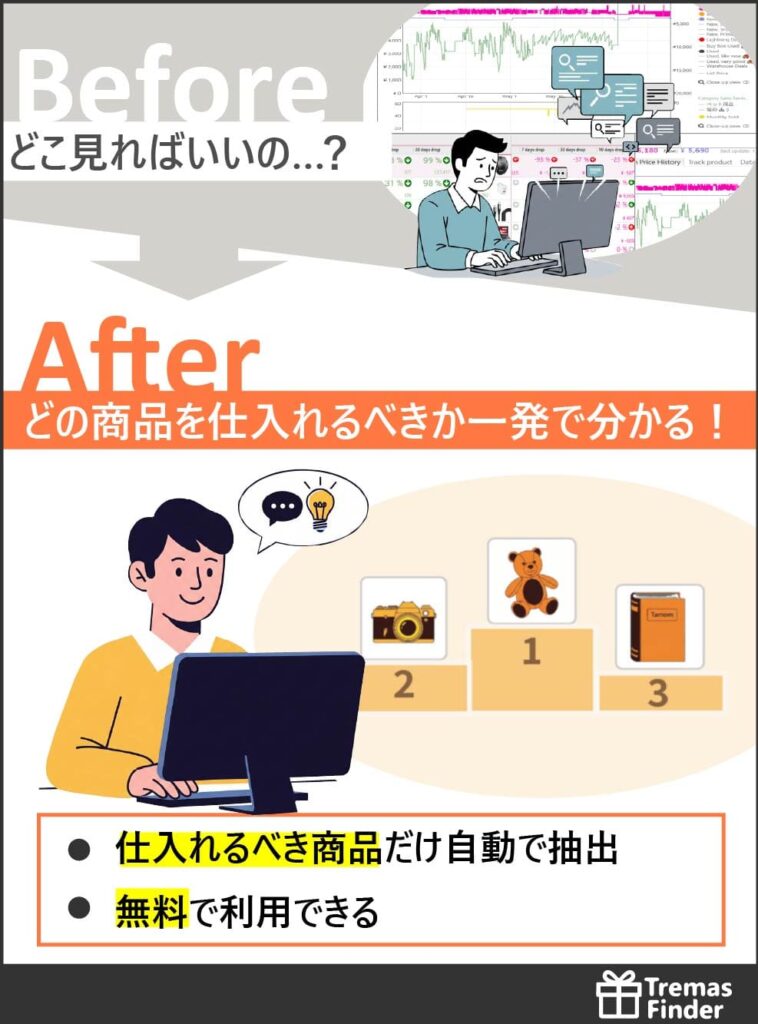
5.2 TremasFinder(無料版)の併用により「売れる商品」が自動で見つかる
TremasFinderは、Keepaで大変だった スクリーニング作業を自動化 するツールです。
- 需要(どれだけ売れているか)
- 競合(ライバルの多さ)
- 価格安定(値下がりリスク)
これらを自動で解析してスコア化し、「今、売れやすい商品」を一覧で可視化 します。
つまり、Keepaの“細かい分析の前に必要な、商品選びの段階”を丸ごと効率化するツール です。
無料で利用できるのでKeepa解約の前に、少し試してみるのもいいかもしれません。
まとめ
- Keepaは月額・年額どちらもいつでも解約可能。解約しても契約期間内は有料機能を使える。
- 更新日前のキャンセルが重要。年額は特に更新日を過ぎると1年分請求されるので注意。
- 解約手順は「ログイン → Subscription → Cancel」をクリックするだけで完了。
- Cancelボタンが表示されない、請求が続く場合は 更新日の確認・別ブラウザ利用・公式サポートへの問い合わせ が有効。
- 無料版に戻ると ランキング推移・出品者数推移・販売数の可視化が不可 になり、分析に制限が出る。
- Keepaは高機能だが、初心者には データを読む負担・判断の難しさ・作業量の多さ がハードルになりやすい。
- TremasFinder(無料版)を併用すると、売れる商品のスクリーニングが自動化 され、初心者でも仕入れ判断が簡単になる。
- まずはKeepaを解約する前に、TremasFinderで「商品選び」を効率化してみるのがおすすめ。
※本記事で記載している画像はKeepaより取得

「Keepaは難しい…」と感じている方は、解約の前にTremasFinderを一度触ってみませんか?
需要・競合・価格の分析を自動で行い、“見るべき商品だけ” を一覧で表示します。