

【完全ガイド】Keepaの製品ファインダーの使い方|リサーチを10倍効率化する条件設定と検索のコツ

仕事は忙しいのに、給料はなかなか上がらない。
子どもの教育費や住宅ローン、将来の貯蓄を考えると「あと月5万円でもあれば…」と感じていませんか。
副業を始めたいけれど、何から手をつければいいかわからない――。
そんな方30~50代の会社員にお勧めするのが「せどり(物販)ビジネス」です。
せどりや物販を始めてすぐにぶつかる壁が、
「どの商品をリサーチすればいいのかわからない…」という問題です。
Amazonには数億点の商品があるため、1つずつ手作業で調べるのは非現実的。
そこで登場するのが、Keepaの「製品ファインダー(Product Finder)」です。
この記事では、KeepaのProduct Finderの使い方から、
検索条件のコツ・一覧表の見方・結果の活用法まで、
初心者でもすぐ使いこなせるように解説します。
💡下記リンクからKeepaに登録すると、あなたもすぐにデータ分析を始められます。
👉 Keepaの登録はこちら(公式サイト)

製品ファインダーとは?Keepaの“商品検索エンジン”
Keepaの製品ファインダー(Product Finder)は、
Amazon全体の商品データベースを条件指定で検索できる機能です。
通常のAmazon検索では見つけにくい、
「利益が出る」「安定して売れている」商品だけを抽出できるため、
せどりの時間を大幅に短縮できるツールです。
できること
- 売れ筋ランキング・価格・出品者数などを条件検索
- 過去の価格履歴やセール情報をもとに絞り込み
- 抽出結果をCSVでダウンロード(TremasFinderなどに連携可能)
つまり、「売れる商品リスト」を作るためのデータ分析用フィルタのようなものです。
製品ファインダーの基本操作手順
① Keepaにログイン
まずはKeepa(https://keepa.com)にアクセスし、
有料アカウントでログインします。
※ 製品ファインダー(Product Finder)は有料版のみ使用可能です。
② 「Data → 製品ファインダー(Product Finder)」を開く
画面上部メニューから「Data」をクリックし、「製品ファインダー(Product Finder)」を選択します。
検索フォームが表示され、ここで条件を設定します。
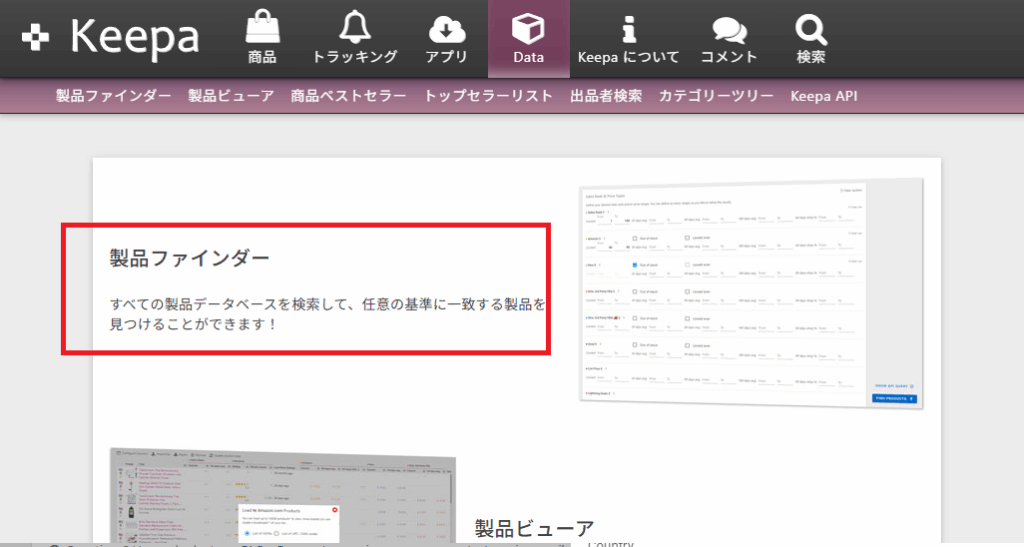
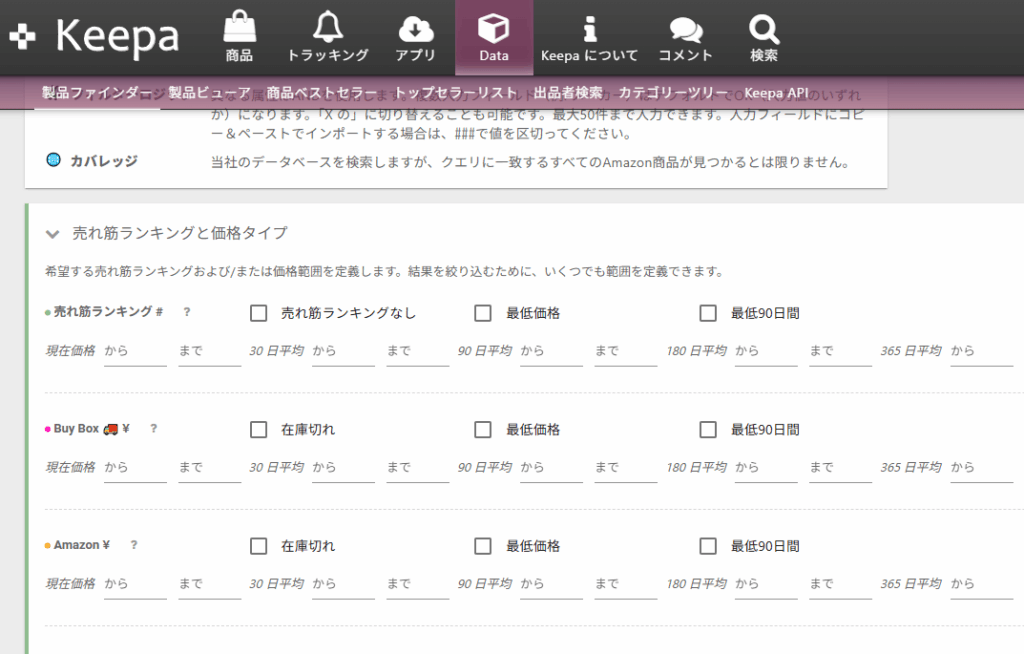
出典Keepa
条件設定の基本項目
Product Finderでは100項目以上の条件が設定できますが、
まずは次の5項目を押さえれば十分です。
| 項目 | 内容 | 推奨設定例 |
|---|---|---|
| Category(カテゴリ) | 商品ジャンル | おもちゃ・家電・本 など狙いやすいカテゴリーから選ぶ |
| Sales Rank(ランキング) | 売れ行きの目安 | 1〜50,000位以内(数値が低いほど売れている) |
| Price(価格) | 新品・中古の販売価格帯 | 2,000〜10,000円程度(利益が出やすい価格帯) |
| New Offer Count(出品者数) | 新品出品者の数 | 2〜15人(少なすぎると在庫リスク、多すぎると競争) |
| Buy Box Price History(Buy Box価格履歴) | カート価格の安定度 | 安定している商品を優先(価格乱高下は避ける) |
結果一覧(商品リスト)の見方
検索後に表示される表は、Keepaが自動生成した商品データの要約です。
主な項目を理解しておくと、どこに注目すべきかが明確になります。
| 項目名 | 意味 | ここを見るポイント |
|---|---|---|
| Title(商品名) | 商品の正式名称 | 知っているブランド名・型番を探す |
| ASIN | Amazonの商品ID | Amazonページへ直接アクセス可 |
| Category | 商品カテゴリ | 狙っている分野かを確認 |
| Sales Rank | 現在のランキング | 数値が低いほど売れ筋。1〜50,000位が目安 |
| Buy Box Price | 現在の販売価格 | 実際に販売されている価格を確認 |
| New Count / Used Count | 出品者数 | 新品・中古それぞれの競合数を把握 |
| Price Drops (90d) | 過去90日間の値下げ回数 | 頻繁に下がる商品=相場が不安定 |
| Reviews / Rating | レビュー数・評価 | レビューが多く星4以上なら需要が高い傾向 |
出力イメージ
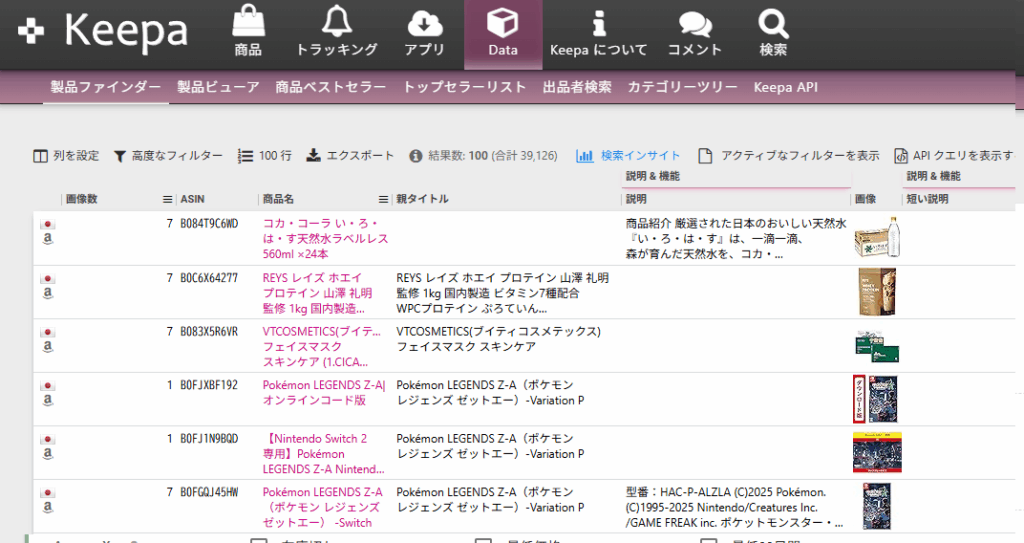
出典Keepa
Keepaの結果をもっと活かすなら
KeepaのProduct Finderで条件に合う商品を見つけたあとは、
「その中でどの商品が本当に利益を出せるのか」を判断することが重要です。
そんなときに活躍するのが、TremasFinder(トレマスファインダー)です。
TremasFinderは、Keepaで抽出したCSVデータをそのまま取り込み、
各商品の 利益性・需要・競合度・価格安定性 を自動でスコアリングしてくれるツールです。
膨大な候補の中から、“筋の良い商品”だけを短時間で抽出できます。
「Keepaで探す」+「TremasFinderで絞る」
この組み合わせにより、感覚ではなくデータに基づいたリサーチが可能になります。
KeepaとTremasFinderを使ったリサーチ手順の詳細は、こちらの記事で紹介しています。
👉 KeepaとTremasFinderを組み合わせたリサーチ方法を見る
検索結果から利益商品を見つけるコツ
Product Finderを使って抽出した後は、
Chrome拡張機能のKeepaグラフで「どの商品を仕入れるべきか」を判断する必要があります。
Keepaのグラフの見方はこちらの記事で詳細を紹介しています。
コツ1:ランキングが安定している商品を選ぶ
緑の線(ランキング推移)が一定の周期で上がっている商品は、
継続的に売れている“回転率の高い”商品です。
コツ2:Buy Box価格が安定している商品を狙う
Buy Box価格(ピンク線)が大きく上下していない商品は、
相場が安定しており、価格競争に巻き込まれにくいです。
短期間で価格が下がっている商品は、
在庫過多や値下げ競争のリスクがあるため避けたほうが安全です。
コツ3:出品者が少ないニッチ商品を探す
出品者が5〜10人程度の商品は、
競争が激しすぎず、安定的に利益を出しやすい傾向にあります。
特に「Amazon本体が販売していない期間」がある商品は、
個人出品者のチャンスです。
コツ4:価格履歴が安定しているものを選ぶ
Keepaのグラフで、価格(青線・ピンク線)が
“ゆるやかに変動している商品”が理想です。
急上昇・急落を繰り返す商品は、仕入れタイミングを見誤りやすいです。
CSVでエクスポートして分析する方法
検索結果画面の右上にある「Export CSV」をクリックすると、
全商品のデータをCSVファイルとしてダウンロードできます。
このデータは、ExcelやGoogleスプレッドシートで整理したり、
TremasFinderなどの分析ツールに読み込んで自動スコア化することも可能です。
たとえば、
- 利益率
- 出品者数
- ランキング安定度
- 価格推移
などをもとに、「優先して仕入れるべき商品」が一瞬で可視化されます。
よくある失敗と注意点
初心者がProduct Finderを使うときにやりがちな失敗も押さえておきましょう。
- 条件を厳しくしすぎてヒット件数が0になる
- 売れ行きよりも価格だけで判断してしまう
- セール期間中の商品をそのまま仕入れて損をする
➡ 対策としては、
最初は「ざっくり広めに検索 → 結果を見て条件を絞る」という流れがおすすめです。
まとめ:Product Finderは“時間を生み出すツール”
KeepaのProduct Finderを使いこなせるようになると、
手作業のリサーチを数時間分短縮できます。
- カテゴリ・価格・出品者数などを一括で条件検索
- 売れ筋商品をデータで抽出
- CSVで他ツールと連携してスコアリング
つまり、「勘」ではなく「データ」で仕入れ判断ができるようになるのが最大の魅力です。
初心者の方は、まず1つのカテゴリで検索を試しながら、
徐々に条件設定のコツを掴んでいくと良いでしょう。
次回予告
次回は、あなたのリサーチ時間を劇的に短縮するツール活用法!
Keepa × TremasFinderの連携で、
わずか3秒で“売れる商品”がパッと見える仕組みを公開します。
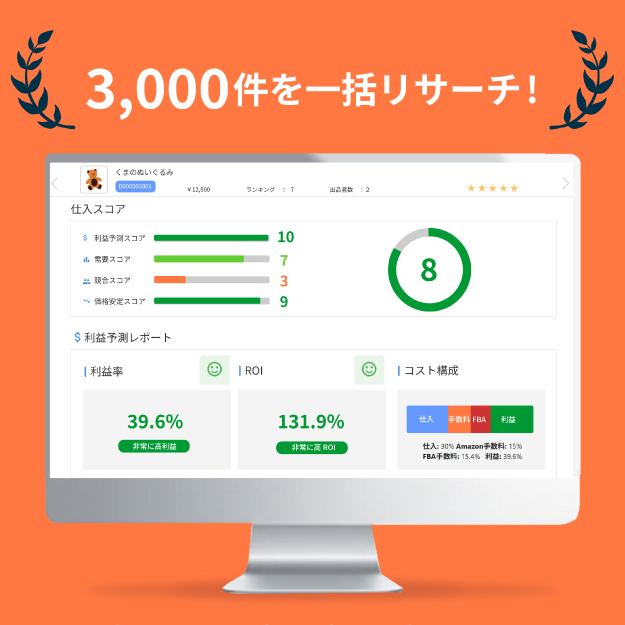
初心者でも簡単に利益商品を発見。「TremasFinder」
▶ 詳細を見る